
تحميل برنامج طابعة إبسون من الموقع الرسمي وتثبيته بالصور
طريقة تحميل البرنامج الخاص بطابعتك من موقع Epson – خطوة بخطوة
إذا كنت ترغب في تحميل برنامج أو تعريف طابعتك من شركة Epson بطريقة صحيحة وآمنة، اتبع الخطوات التالية بالتفصيل لضمان تثبيت التعريف المناسب لجهازك.
البحث عن الطابعة
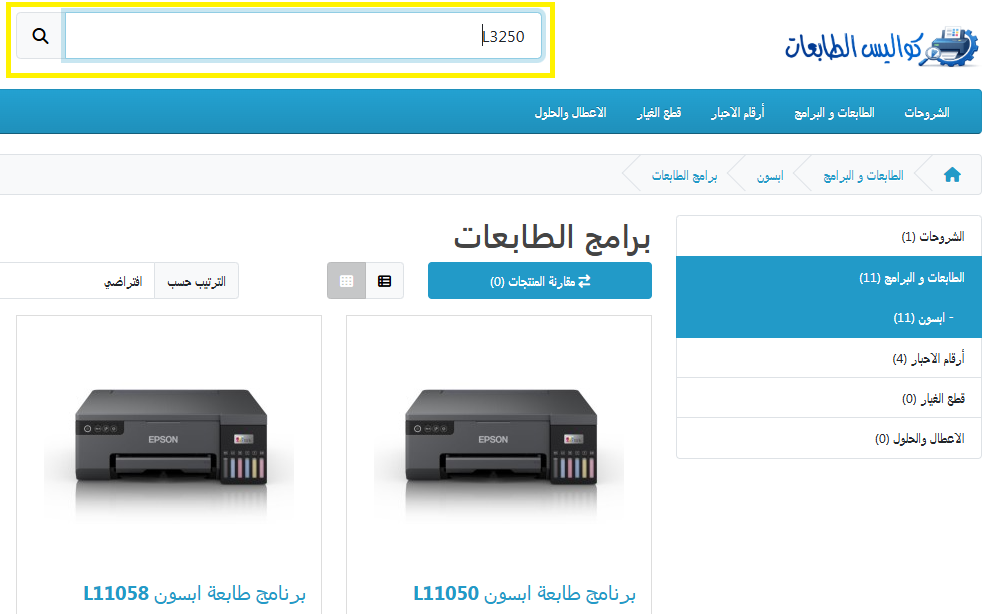
قم بالدخول إلى المنصة، ثم استخدم أيقونة البحث الموجودة أعلى الصفحة للعثور على طابعتك، أو . اضغط هنا لمشاهدة جميع برامج طابعات ابسون
كتابة موديل الطابعة
في خانة البحث، اكتب موديل الطابعة بدقة.
على سبيل المثال: L3250
⚠️ تأكد من كتابة الموديل كما هو مكتوب على ملصق الطابعة لتجنب اختيار تعريف خاطئ.
اختيار الطابعة الصحيحة
بعد ظهور نتائج البحث، اضغط على اسم الطابعة المطابق تمامًا لموديل جهازك لفتح الصفحة الخاصة بها.
النزول إلى أسفل الصفحة
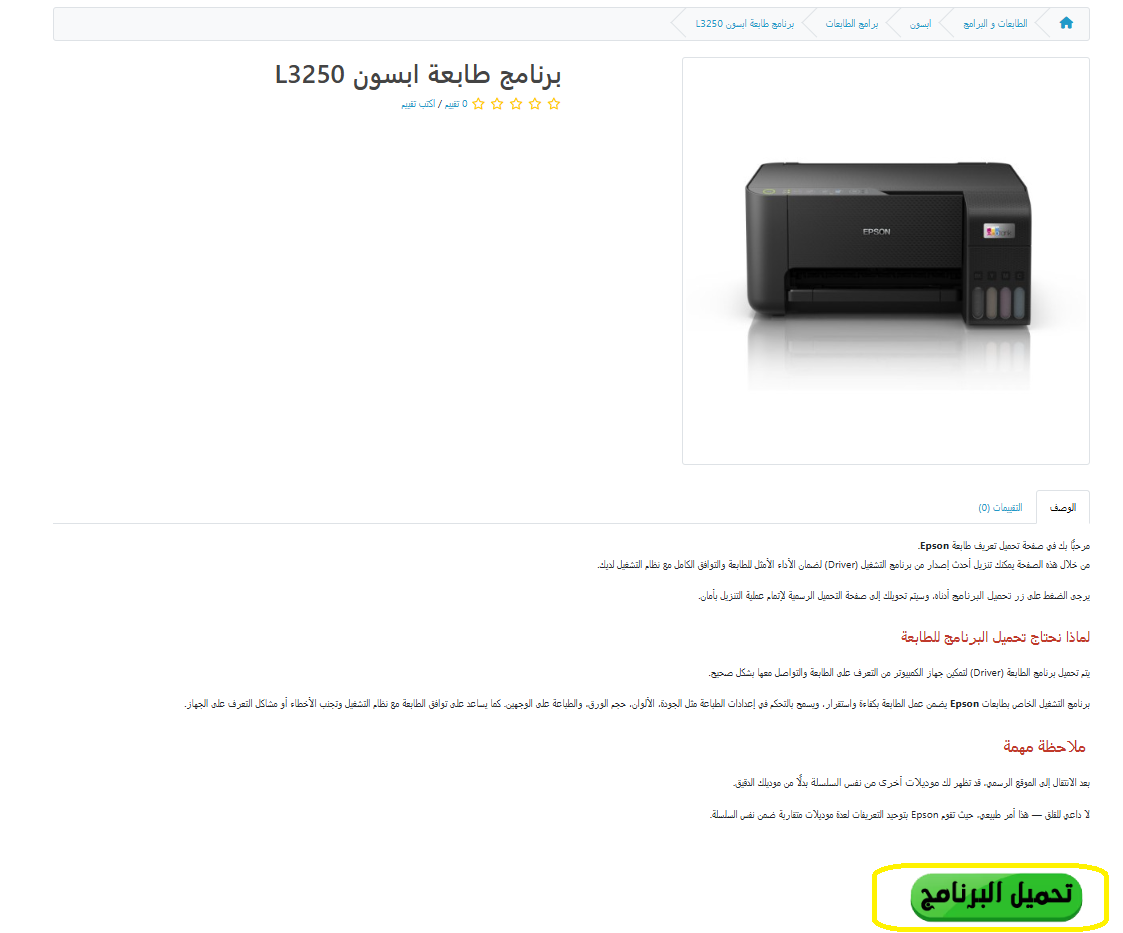
مرّر إلى أسفل صفحة الطابعة، وستجد رابط تحميل التعريف.
اضغط عليه للانتقال إلى الموقع الرسمي لشركة Epson.
ملاحظة مهمة
بعد الانتقال إلى الموقع الرسمي، قد تظهر لك موديلات أخرى من نفس السلسلة بدلًا من موديلك الدقيق.
لا داعي للقلق — هذا أمر طبيعي، حيث تقوم Epson بتوحيد التعريفات لعدة موديلات متقاربة ضمن نفس السلسلة.
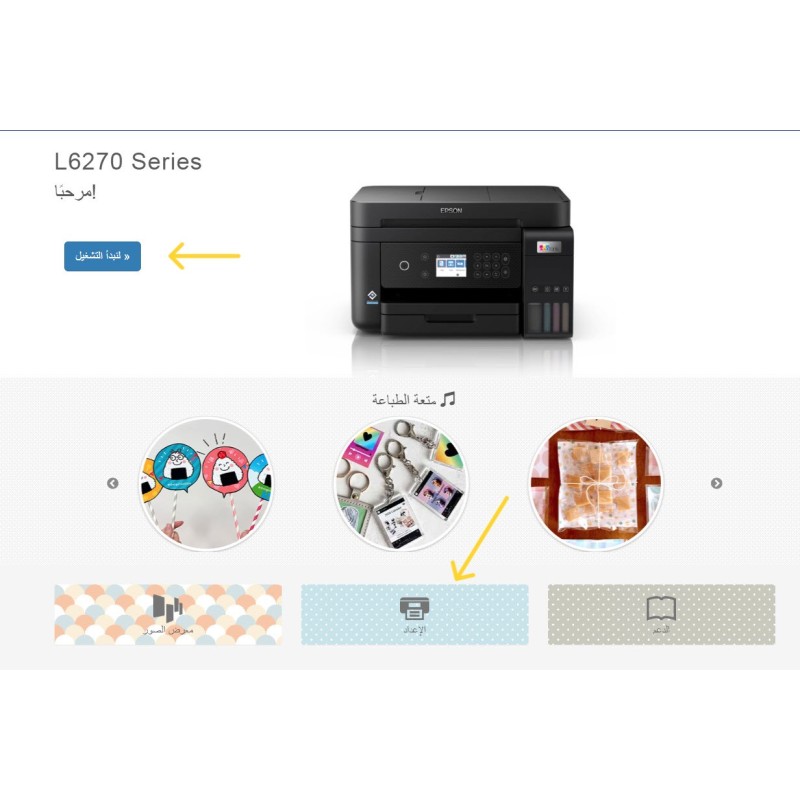
الضغط على أيقونة الإعداد
اضغط على زر "إعداد" أو "لنبدأ التشغيل" لبدء عملية التهيئة وتنزيل الملفات المطلوبة.
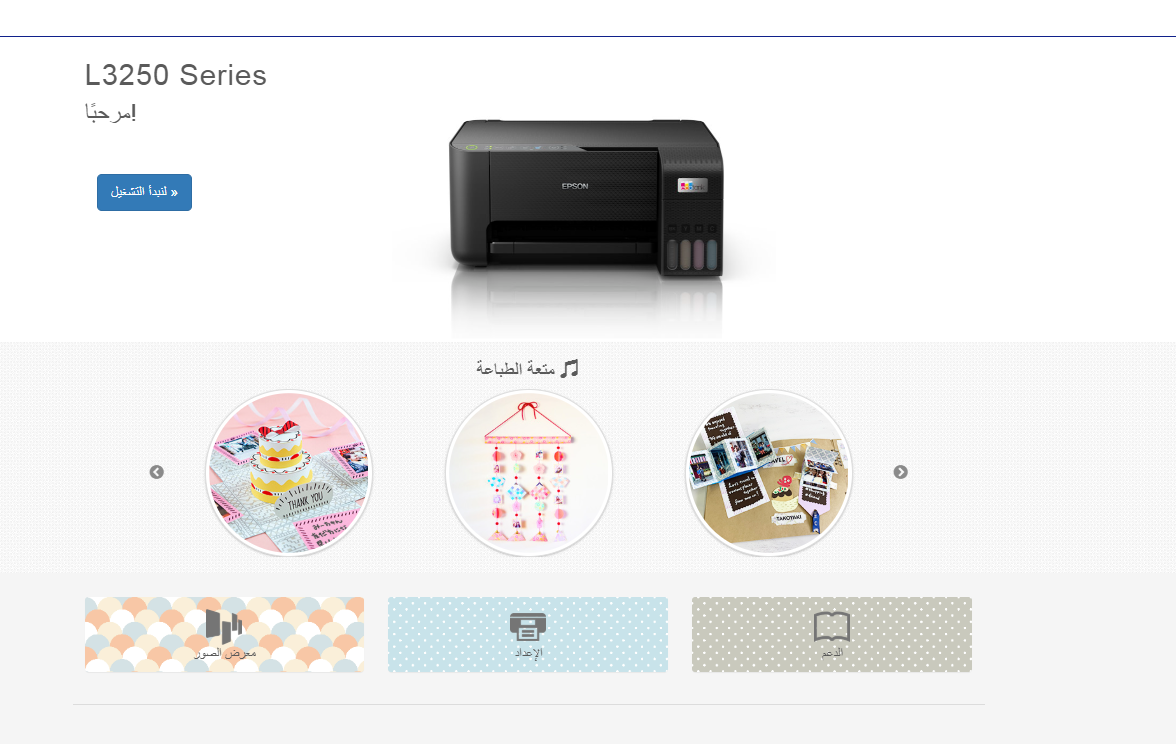
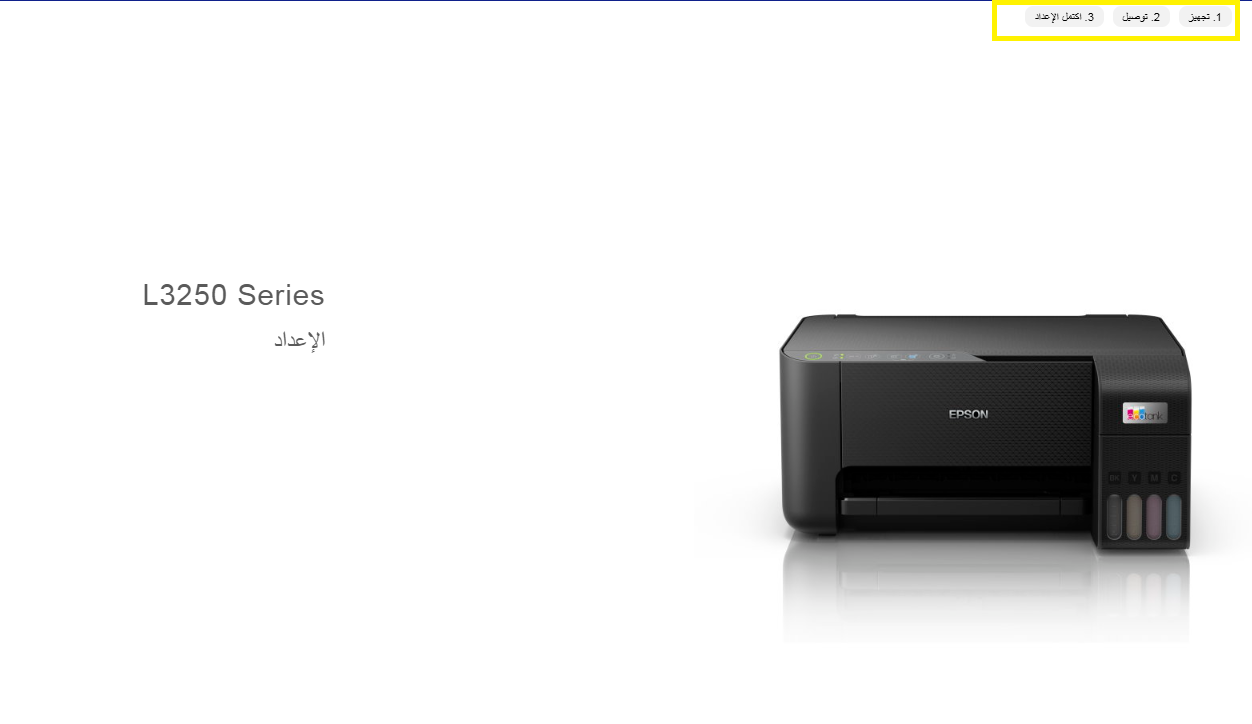
اختيار الخطوة رقم 2 من دليل الإعداد
سيظهر لك دليل يحتوي على 3 خطوات رئيسية.
لتحميل تعريف الطابعة، انتقل إلى:
👉 الخطوة رقم 2
تنزيل البرنامج
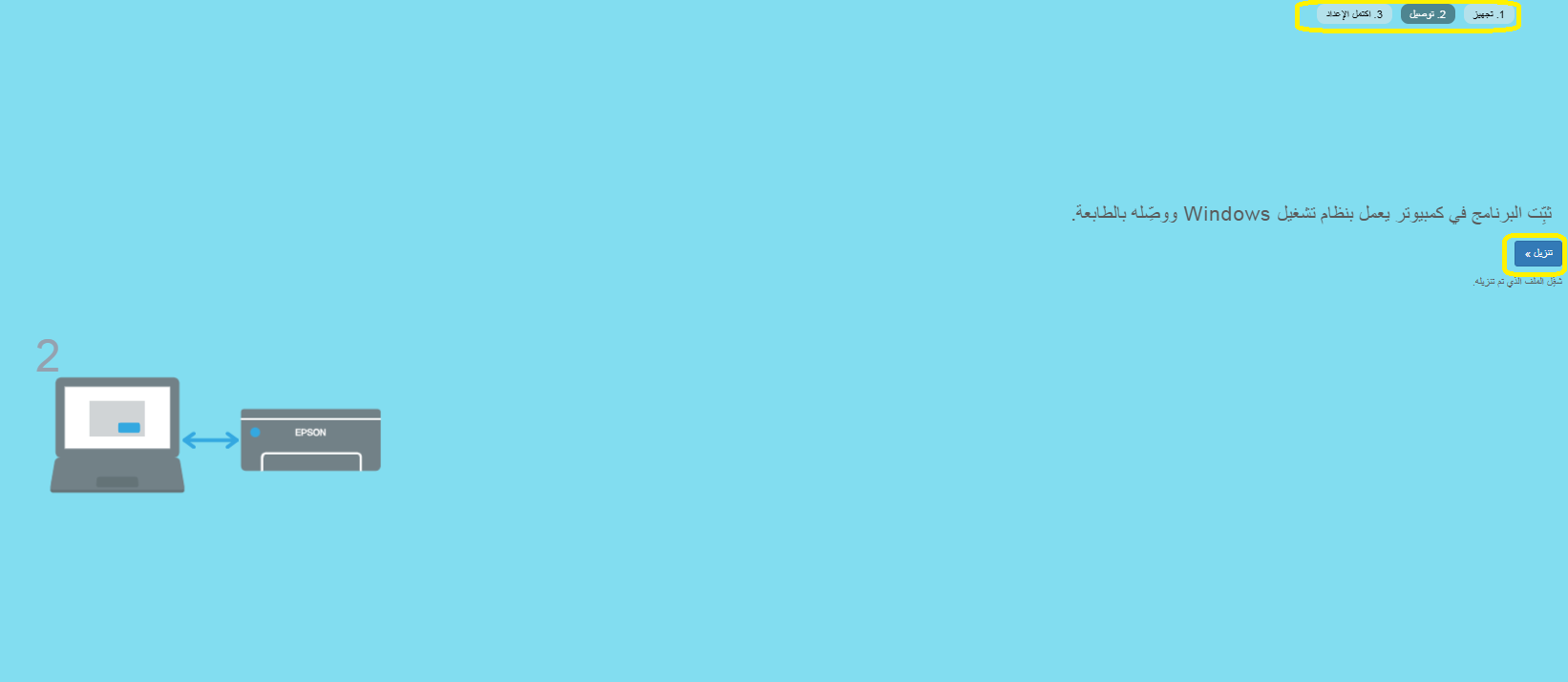
اضغط على زر "تنزيل" (Download) لبدء تحميل برنامج الطابعة أو حزمة التعريف المناسبة لنظام التشغيل لديك.
فتح ملف التثبيت
بعد اكتمال التحميل:
-
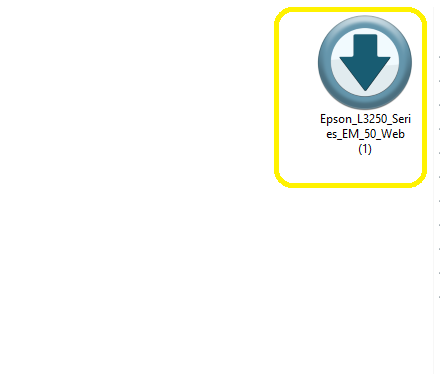
انتقل إلى مجلد Downloads (التنزيلات) على جهازك.
-
ستجد ملف التثبيت بصيغة:
-
EXE لأجهزة Windows
-
DMG لأجهزة macOS
-
-
اضغط على الملف لبدء التثبيت.
-
اتبع خطوات التثبيت الظاهرة على الشاشة حتى الانتهاء.
نصائح مهمة لضمان نجاح التثبيت
-
تأكد من اختيار نظام التشغيل الصحيح قبل التحميل (Windows 10، Windows 11، macOS…).
-
قم بإغلاق أي برامج أخرى أثناء التثبيت.
-
لا تقم بفصل الطابعة أثناء عملية التثبيت.